
goproquik官网下载
游戏介绍
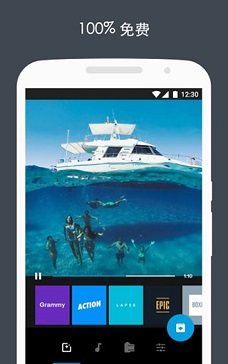
goproquik官网版软件界面设计简洁清爽,UI交互便捷友好。goproquik官网版内置多种特效主题、字体、滤镜及贴图资源,操作简单轻松,视频制作仅需两步即可完成,小白用户也能极速上手,实现对所有摄像机功能的完全远程控制—拍照、开始/停止录制和调节设置。还可以使用软件的专用滤镜、照片视频编辑工具、主题和音乐,让视频剪辑效果更上一层楼。功能丰富多样,帮助你打造理想的视频,有很多专业的剪辑功能任你使用,这样一款强大的视频编辑软件绝对是你最佳的选择。
goproquik官网版介绍
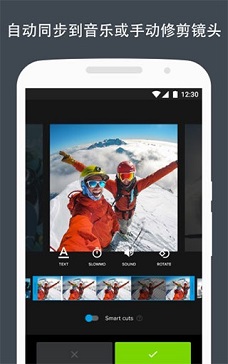
1、只需点击几下,即可制作同步音乐的精彩视频;
2、同样可使用 GoPro Plus 解锁其他配乐资料并自动上传到云端;
3、自动导入和整理您的照片和视频;
4、随时随地制作视频短片并分享;
5、轻松查看和编辑连拍和延时拍摄照片;
6、HiLight 可帮助您迅速找到最爱的瞬间;
7、捆绑配有GoPro Studio,获得更高级的编辑功能;
8、更新您的 GoPro 产品,体验最新功能带来的优越性能。
goproquik官网版内容
集中存放所有喜爱影像
将 Quik 应用中喜爱的照片发布到私密的 Mural,不会再陷入手机相册的照片黑洞,找不到他们的踪迹.
以完整画质无限量备份
Quik 订阅为你提供完整画质的无限量 Mural 备份.GoPro 摄像机用户可以通过 GoPro 订阅将所有应用程序媒体文件进行完整 *plus* 备份.
随时随地分享至 Quik
你可以从手机相册、文本线程、电子邮箱等位置直接将精彩照片分享至 Quik,速度飞快且非常便捷.
自动生成精彩视频
我们的人工智能可助你拍摄精彩影像,并添加转场和特殊特效以此增强效果.
强大的编辑工具
强大且简单的编辑工具,可让你在多项选择时间轴中进行手动控制.
goproquik官网版亮点
1、找到你的最佳瞬间
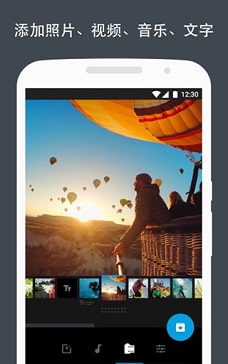
添加了来自图片库、相册Google Photos订阅源的多达50个照片和视频剪辑。
Quik可分析您的视频剪辑,找到最精彩的瞬间。您还可以手动修剪视频。
Quik可侦测脸部和色彩,完美衬托每张照片。您还可以手动设定焦点。
2、选择视频风格
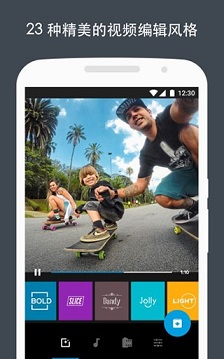
24种完全免费的视频风格供您挑选,所有风格都提供精心设计的过渡效果和图案。
调整每种视频风格的字体、滤镜和图案。
3、自定义视频
轻松地重新排列照片、视频剪辑和标题。
修剪视频剪辑,捕捉完美瞬间。
调整照片上的焦点。
添加文本叠加和标题幻灯片。甚至可以添加表情符号。
将视频风格从电影更改为方形,便于在社交平台上轻松分享。
goproquik官网版说明
摄像机遥控
你可以将手机用作 GoPro 的遥控器,非常适合构图取景、从远处录像和调整设置.
预览拍摄和传输内容
在手机屏幕上查看 GoPro 照片和视频,然后将它们发送到 Quik 中,即使没有网络也能发送.
视频直播
无论进行什么活动,都可以实时直播.
地平线修正
体验内置地平线修正功能,防止拍摄影像弯曲.
无限量云备份
GoPro 订阅用户可以将摄像机或应用程序中的影像保存至云端(全部保持原始画质).
固件更新
获取 GoPro 的最新更新非常容易,只需在配对和完成所有设置时按照简单的说明进行操作即可.
goproquik官网版怎么用
观看 GoPro 频道。
随时随地欣赏来自世界各地的最佳 GoPro 视频。将 GoPro 频道内置于该应用程序之中,在手机或平板电脑上便可以访问所有最新的 GoPro 视频以及 GoPro 当日精彩照片。
通过实时预览远程控制您的摄像机。
将您的手机用作超级便利的遥控器,控制您的 GoPro 摄像机。快速调整摄像机的设置、开始/停止录制、添加 HiLight Tag、切换模式等。该功能尤其适合将摄像机固定到其他设备上进行拍摄的场景,因为此时您无法够到摄像机。此外,实时预览功能可以让您观察到通过 GoPro 摄像机的影像,从而能够让您自信地取景拍摄。
使用 HiLight Tag 标记最重要的瞬间。
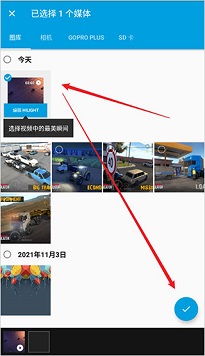
现在有了 HiLight Tag 功能,使用 GoPro 应用程序便可以在录制的同时轻松地标记重要瞬间,轻松找到最佳片段从而方便回放。1查看 GoPro 摄像机胶卷中带标记的内容,快速找到视频精彩片段。
goproquik官网版使用教程
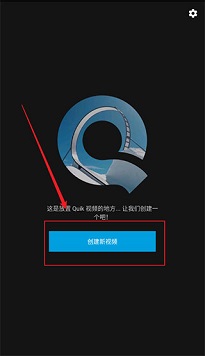
1、打开Quik官方软件,点击【创建新视频】,如图所示:
2、选择一个想要剪辑的视频后,点击【勾】确定,如图所示:
3、导入成功之后,点击【编辑】按钮,如图所示:
4、进入以后,点击【修剪】,如图所示:
5、进入修剪以后,点击【手动】,如图所示:
6、通过移动视频左右两边的滑块,对视频进行裁剪后,点击【勾】确定,如图所示:
7、视频裁剪完成后,点击手机上的返回键,返回软件主界面,如图所示:
8、在视频下方点击选择一个主题,如图所示:
9、选择完成后,点击【保存】按钮,如图所示:
同类推荐

游戏攻略
-
2026-06-29
-
2026-06-29
-
2026-06-29
-
2026-06-18
-
2026-06-18
游戏排行榜
- 新游期待榜
- 热门推荐榜
