佳能打印
游戏介绍
佳能打印app手机版无需依赖电脑,通过Wi-Fi、蓝牙或NFC等多种连接方式,即可实现手机端文档、照片、网页等内容的便捷打印。佳能打印app手机版对于工作人员来说非常的实用,并且受用于众多人群,软件的使用也十分的方便,提供了丰富的打印选项和功能,使用户轻松实现高品质的打印体验。无论是个人用户还是企业用户,都可以通过该应用获得高效,便捷的打印体验,就算是距离打印机非常遥远也可以通过手机安排布置相关打印任务,预定好时间和任务流程即可开始处理打印功能,是众多工作者们的最好办公伙伴,提高效率节省时间。
佳能打印app手机版介绍
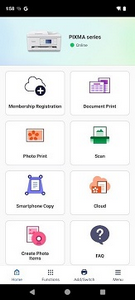
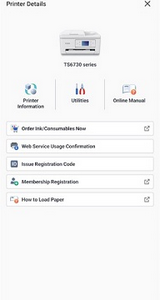
1、可视化远程操控,无屏幕打印机也能通过手机完成参数设置与故障查询。
2、丰富创意工具,提供证件照模板、照片边框、指甲贴设计等个性化打印选项。
3、文档格式兼容性强,完美支持PDF、Office文件等,保持原始排版不紊乱。
4、实时监控打印机状态,精准显示墨水余量,系统提前预警故障并提供解决方案。
5、全场景打印,涵盖文档、照片、网页、社交媒体内容,整个支持批量与双面打印。
6、高精度扫描,生成可搜索PDF或JPEG,支持文字识别与页面分割,扫描后直接分享。
佳能打印app手机版内容
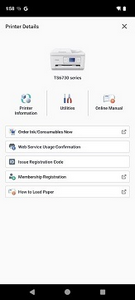
1、这里可以让新用户快速连接打印机,用手机就可以随时免费打印。
2、平台上能够进行批量的文档打印,你可以每次选择多个文档打印。
3、全面支持彩色图像打印,你想打印什么图片都能快速的传输打印。
4、能够快速的进行扫描识别,每次都可以保存为PDF或者JPEG文件。
佳能打印app手机版亮点
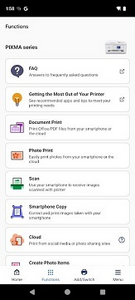
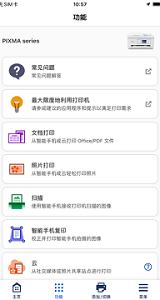
1、文档打印
打印PDF文档与Microsoft office文档。
2、照片打印
支持照片美化功能,一次性轻松打印多达20张不同的照片。
3、复印
可以从您的智能手机或平板电脑调整复印设置,尤其对于无屏幕打印机很有帮助。
4、智能手机复印
用您的智能设备给文档拍照,即可使用自动倾斜校正功能进行打印,扫描的效果像复印一样。
5、扫描
无缝扫描文件并保存为PDF或JPEG文件。
6、云
连接至乐享云服务
从社交媒体平台和存储网站中选择需要打印的图片和文档,同样在任何地方都可以通过乐享云从趣印乐园中编辑打印。
佳能打印app手机版说明
1、打印机上面有三条接线,两条扁平的线要连接在电脑上,还有一条线是插在电源上为打印机通电使用。
2、连接在电脑上后,打开电脑,点击左下角的开始,点击设置。进入设置后,点耕场击设备。
3、然后点击打印机和扫描仪,点击佳能打印机,点击打开队列。
4、点击打印首选项,之后点击打印机。
5、然后点击选择业务文档。
6、之后点击确定,这样便可以进行露侨压业务文档打印。
佳能打印app手机版怎么用
1、打开佳能打印app,在主屏幕的菜单区域,点击 [文档打印]。
2、点击文档数据源。
要使用云服务上的数据,还需要选择云服务的类型。
3、选择要打印的文件 → 点击 [选择]。
您可以在 [文档] 中选择多张照片或多个 JPEG/PNG 格式文件。要选择多个文件,请重复上述操作。
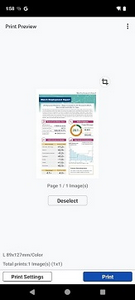
4、在 [预览] 屏幕上,检查预览和打印设置。
您可以点击预览图像以放大视图或删除不必要的页面。
如果没有显示缩略图,您可以点击 [预览] 创建预览。
有关更改打印设置或修复布局问题的信息,请参阅以下内容。
- 更改打印设置
- 修正布局
5、最后点击 [打印]即可。
佳能打印app手机版使用教程
首先,如果佳能打印app无法打印文档,可能是因为软件本身存在故障。在这种情况下,可以通过查看app内的错误提示来诊断问题所在,并根据提示进行相应的操作以解决问题。这可能涉及到检查打印设置、网络连接或打印机状态等。
其次,如果打印机无法通过佳能打印app进行打印,可能是因为前期设置不正确。正确的设置方法包括确保打印机已经正确连接到手机,并且已经安装了必要的驱动程序或app。此外,还可以尝试使用其他方法进行打印,比如直接通过手机打开需要打印的文件,然后选择使用佳能app进行打印,或者通过打印服务来选择打印机进行打印。
最后,网络问题也是导致无法打印的一个常见原因。确保打印机已连接到可靠的Wi-Fi网络,并且手机与打印机在同一局域网内。如果打印机支持云打印功能,确保已经按照说明正确设置了云打印服务。
同类推荐

游戏攻略
-
2026-08-31
-
2026-08-31
-
2026-08-31
-
2026-08-31
-
2026-08-31
游戏排行榜
- 新游期待榜
- 热门推荐榜
